


Revitプラグイン
Camix
監視カメラ設計をもっとスマートに
BIM対応監視カメラシミュレーションツール
顔認識・識別・検知範囲をRevit上で自動表示
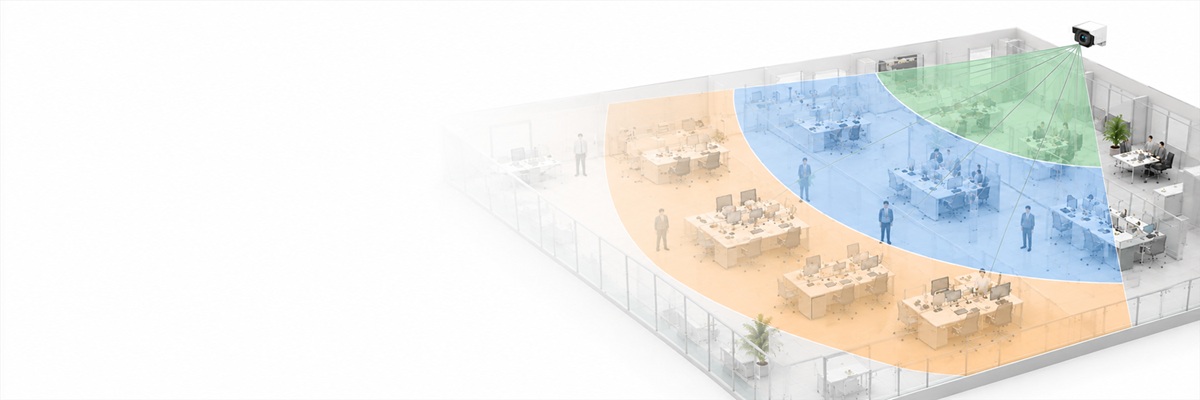
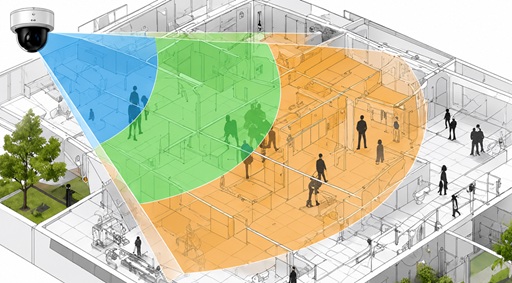
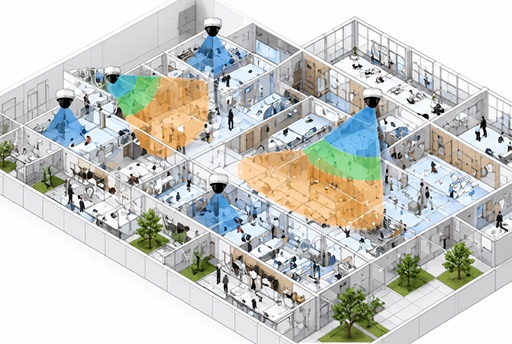
1 監視性能を3段階で可視化
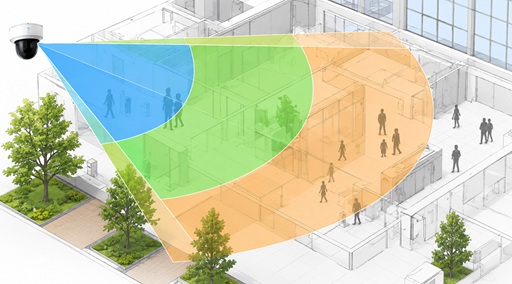
カメラの解像度に基づき、「顔識別」「人物識別」
「人物探知」の3段階の監視範囲を自動表示。
設計段階で、監視品質まで検証できます。
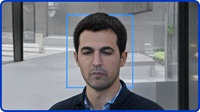
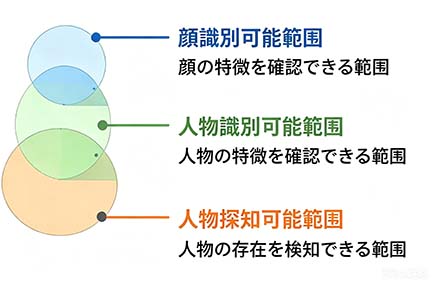
顔識別可能範囲
顔の特徴を確認できる範囲
人物識別可能範囲
人物の特徴を確認できる範囲
人物探知可能範囲
人物の存在を検知できる範囲
2 Revit内で完結するワークフロー
カメラの配置から設定、監視範囲の可視化、
視点ビューの作成まで、すべてRevit上で完結。
別ソフト不要で、設計効率を大幅に向上。
配置
設定
監視範囲の
可視化
視点ビュー
作成
  • BIMモデルと連動し、変更にも追従
  • 設計データとして一元管理・共有が可能
  • 作業の手戻りを削減し、生産性を向上
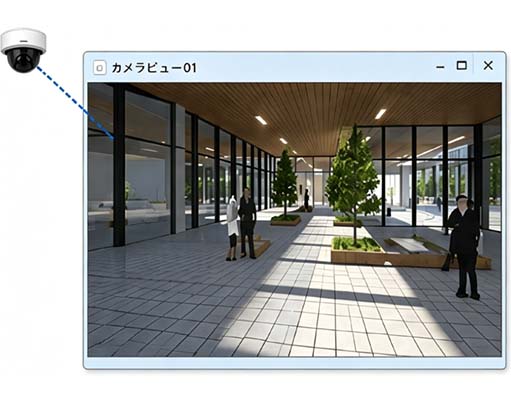
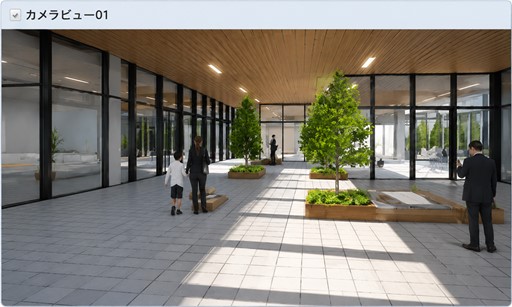
3 実際の監視映像を事前確認
カメラの視点ビューをワンクリックで作成。
施工前に「何が見えるのか」を確認できるため、
死角の発見や配置の最適化に役立ちます。
  • 視点ビューで見え方をリアルに確認
  • プラン・立面との連携で死角を把握
  • 提案資料としても活用可能
1
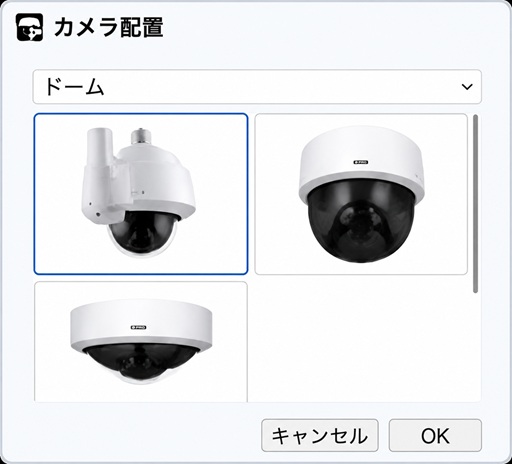
カメラを簡単配置

メーカーや機種を選択して、Revitモデル上にカメラを配置。

ドームカメラ対応
各種メーカーに対応
BIMモデルと連携
配置を
クリック
カメラを
選択
モデル上に
配置
Escキーで
終了
2
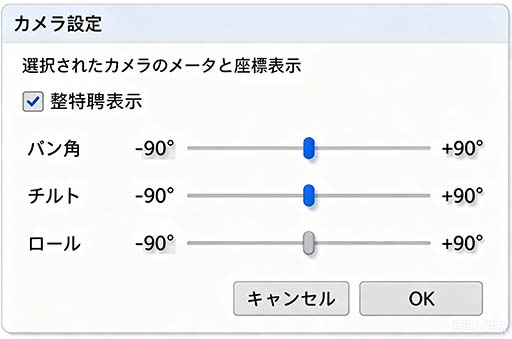
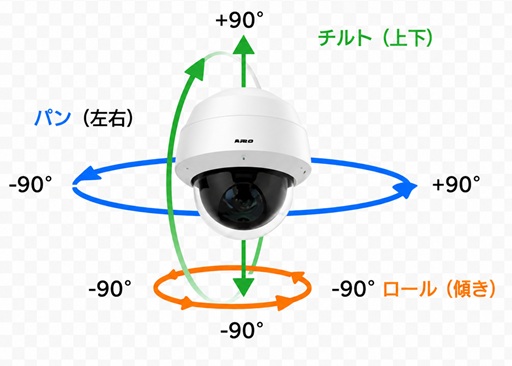
カメラの向きを設定

パン・チルト・ロールを設定し、最適な向きに調整可能。

パン:左右(-90° ~ +90°)
チルト:上下(-90° ~ +90°)
ロール:傾き(-90° ~ +90°)
3
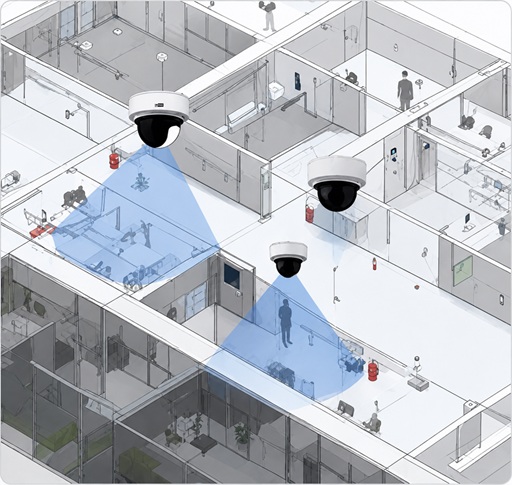
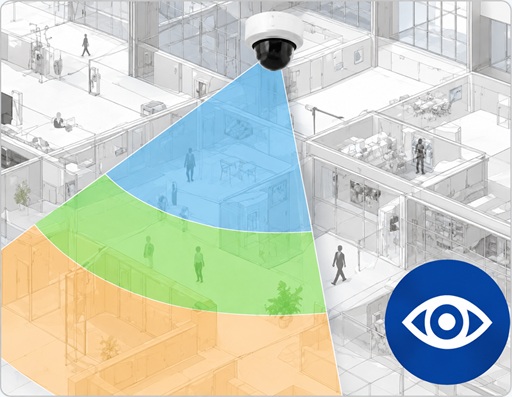
監視範囲を可視化

カメラの解像度に基づき、3段階の監視範囲を自動で表示。

顔識別可能範囲
人物識別可能範囲
人物探知可能範囲
4
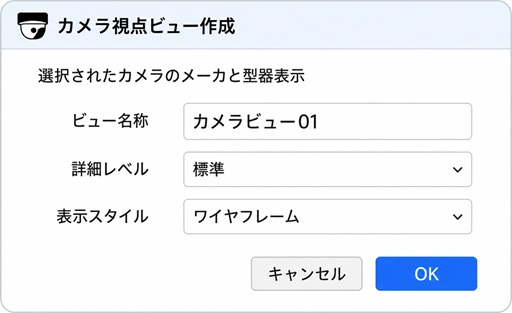
視点ビューを作成

カメラから見える映像を再現し、事前に確認可能。

ビュー名の設定
詳細レベルの設定
表示スタイルの設定
5
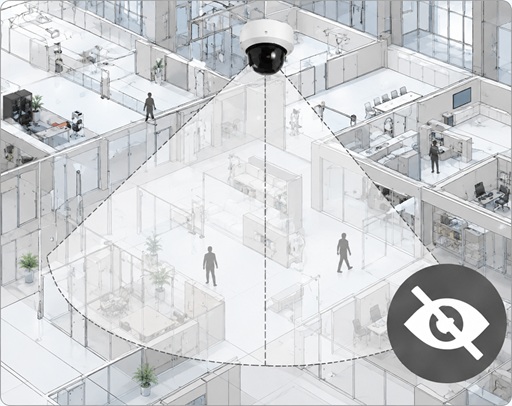
監視範囲の表示/非表示を切替

ワンクリックで監視範囲の表示・非表示を切替可能。

表示状態

監視範囲が表示されている状態。
クリックすると非表示になります。


非表示状態

監視範囲が非表示の状態。
クリックすると表示になります。